Глава 1 · Начало работы · Урок 3 · 1 мин
Виджеты
Добавление виджетов, шапка виджета, настройки и пресеты.
Каждый виджет делает одно дело: показывает график, стакан, ваши позиции или сканер. Разберётесь с одним — разберётесь со всеми: шапка и настройки у них одинаковые.
Добавление виджета
Нажмите Добавить виджет на панели пространств или кликните правой кнопкой по пустому месту доски, и виджет появится прямо там. Ищите по названию или по темам, а самые нужные отметьте звёздочкой, чтобы они были в Избранном.
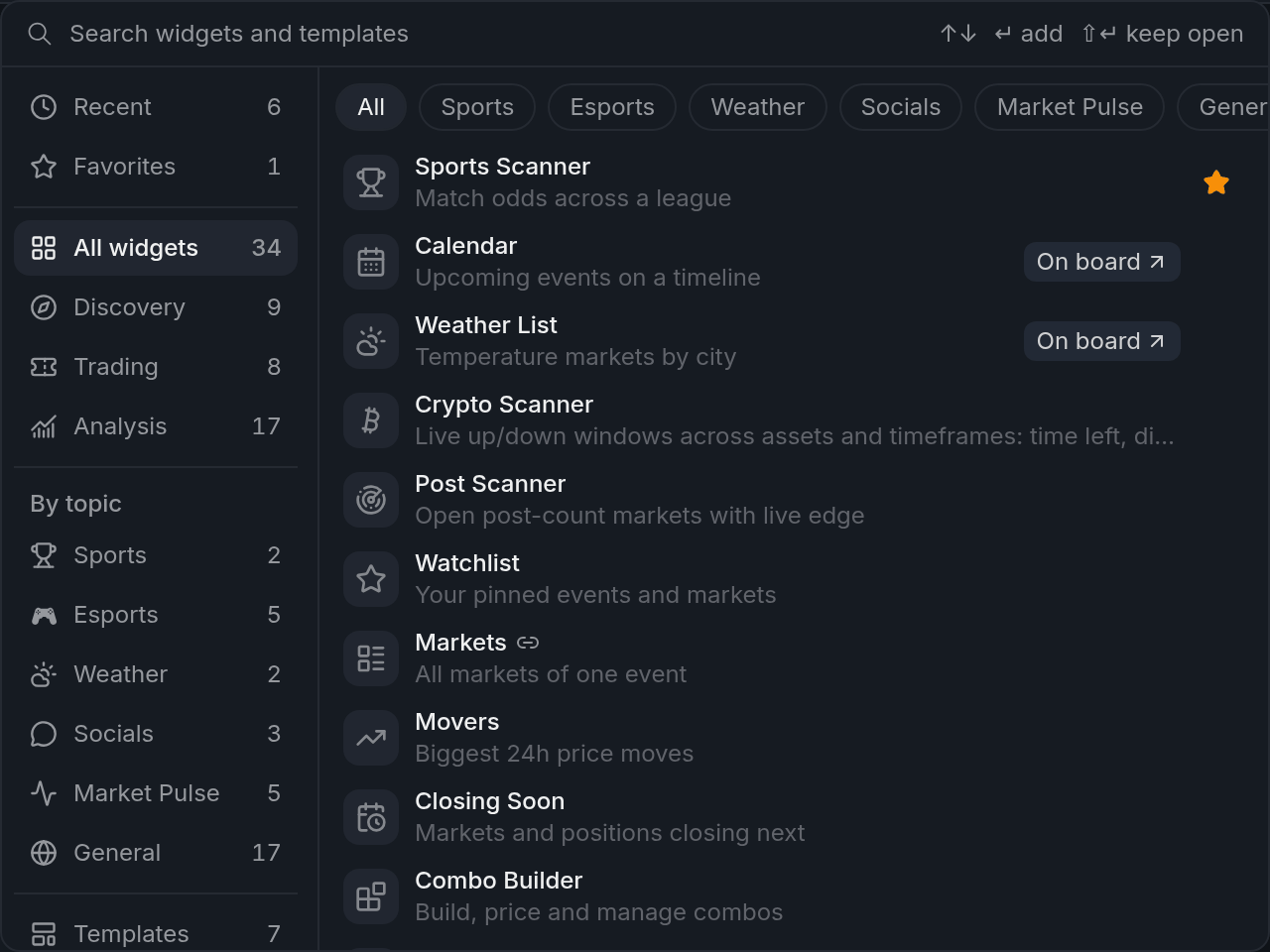
- 1Поиск виджетов и шаблонов
- 2По темам
- 3Нужен рынок
Некоторые виджеты, например Книга ордеров, График и Купон, показывают один рынок. В списке виджетов у них маленький значок-ссылка. Другие, например Позиции, Ордера и сканеры, работают по всему аккаунту. Как виджет выбирает рынок, объясняют цветовые группы.
Избранное на нижней панели
Виджеты со звёздочкой живут ещё и на нижней панели Pro, в одном клике. Кликните по виджету, чтобы показать его на доске. Их несколько? Каждый клик показывает следующий. На доске пока нет? Клик его добавит. Нужен ещё один? Сделайте Shift+клик, нажмите его + или перетащите виджет на доску прямо туда, где он нужен. Перетаскивайте вдоль панели, чтобы поменять порядок, а правый клик даёт Убрать из избранного.
Шапка виджета
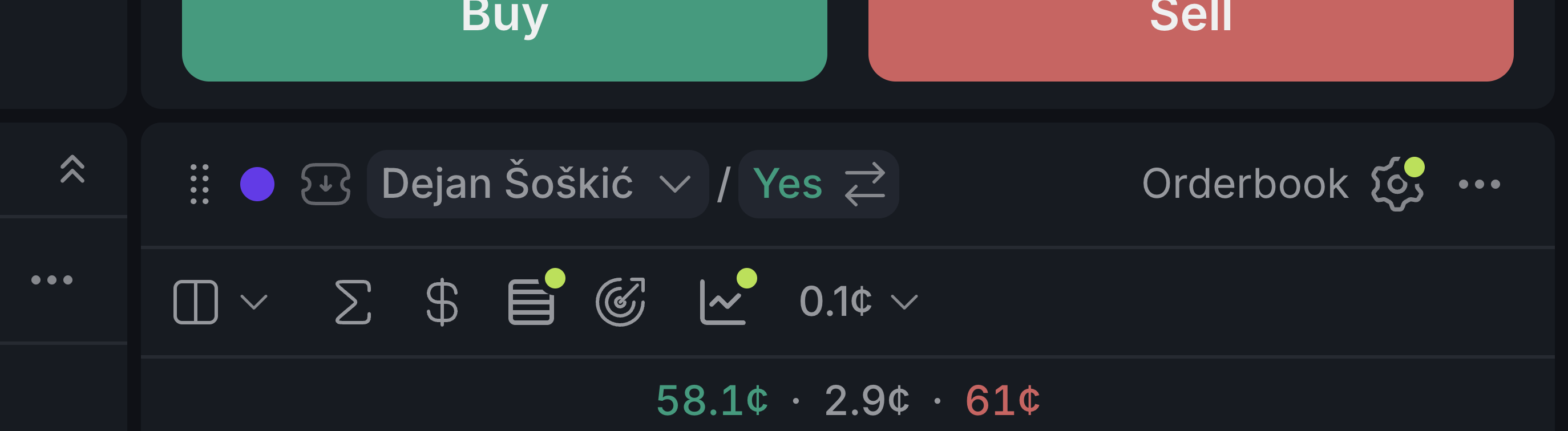
- 1Цветная точка: выбирает цветовую группу
- 2Чип рынка: рынки события и правила
- 3Чип исхода: меняет Да/Нет или две команды местами
- 4Шестерёнка: открывает настройки виджета
- 5Меню: закрепить, вкладки, дублировать, гайд и др.
Чип рынка открывает другие рынки события с ценами Да и Нет, так что переключиться можно в один клик. Правила внизу показывают, как разрешится текущий рынок. Чип исхода рядом переключает сторону в один клик: Да и Нет или две команды.
Настройки и пресеты
Кнопки «Сохранить» нет: изменения применяются сразу. Передумали? Отменить изменения откатит всё с момента, как вы открыли панель; если ничего не меняли, Сбросить настройки вернёт всё как было.
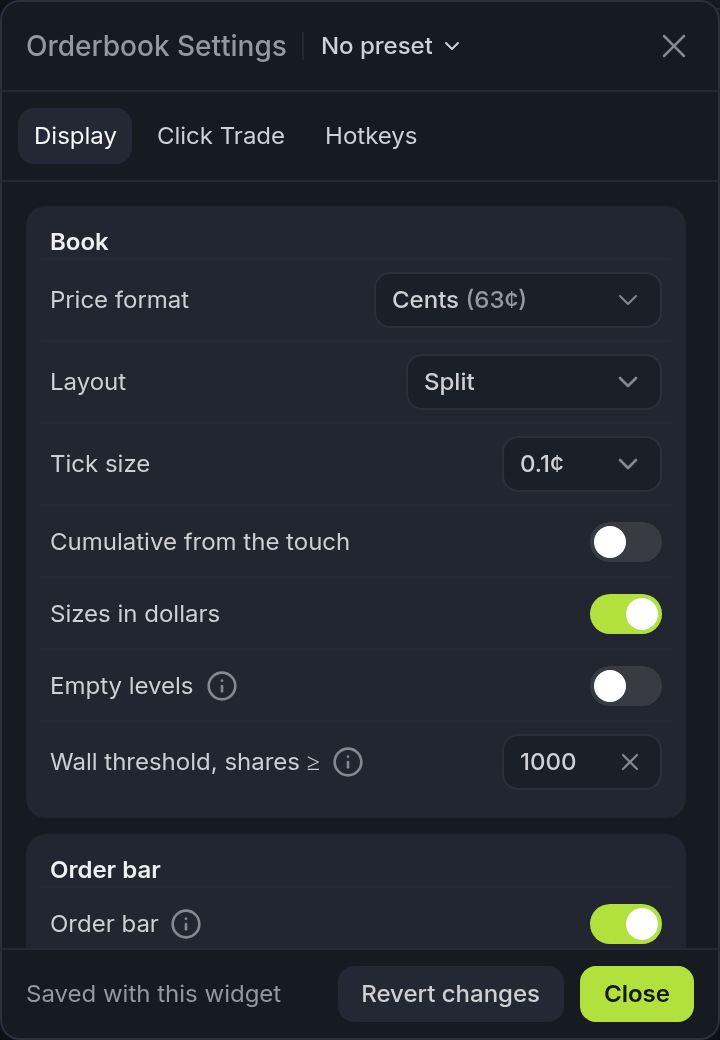
- 1Отменить изменения
- 2Пресеты
Используете одну настройку в нескольких местах? Сохраните её как пресетПресетСохранённый набор настроек для одного типа виджета, доступный во всех пространствах. и выбирайте в любом пространстве. Если потом что-то поменяете в виджете, Обновить текущими настройками сохранит это в пресет. Для каждого вида виджета можно держать до 20 пресетов.
Дочитайте до конца, чтобы пройти урок