Глава 3 · Торговля · Урок 7 · 2 мин
Исполнения ордеров
Все исполнения на вашем аккаунте, по времени или по рынкам, с суммами потраченного и полученного.
Исполнения ордеров показывают каждое исполнениеИсполнениеОрдер или его часть, которые уже исполнены. на вашем аккаунте: когда ваш ордер исполнился, по какой цене и на какую сумму. Виджет охватывает все ваши рынки, так что с одного взгляда видно, что вы на самом деле наторговали сегодня.
Что на экране
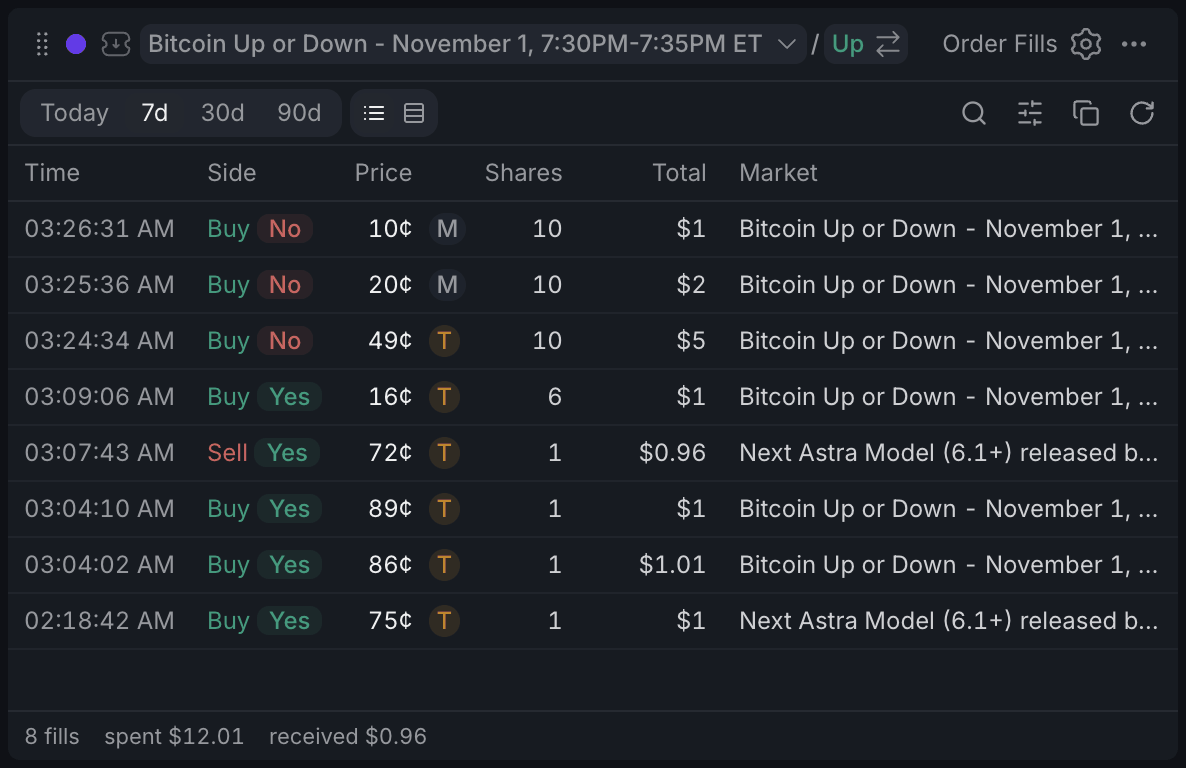
- 1Выберите период
- 2Покупка или продажа и исход
- 3M — мейкер, T — тейкер
- 4Сколько потрачено и получено
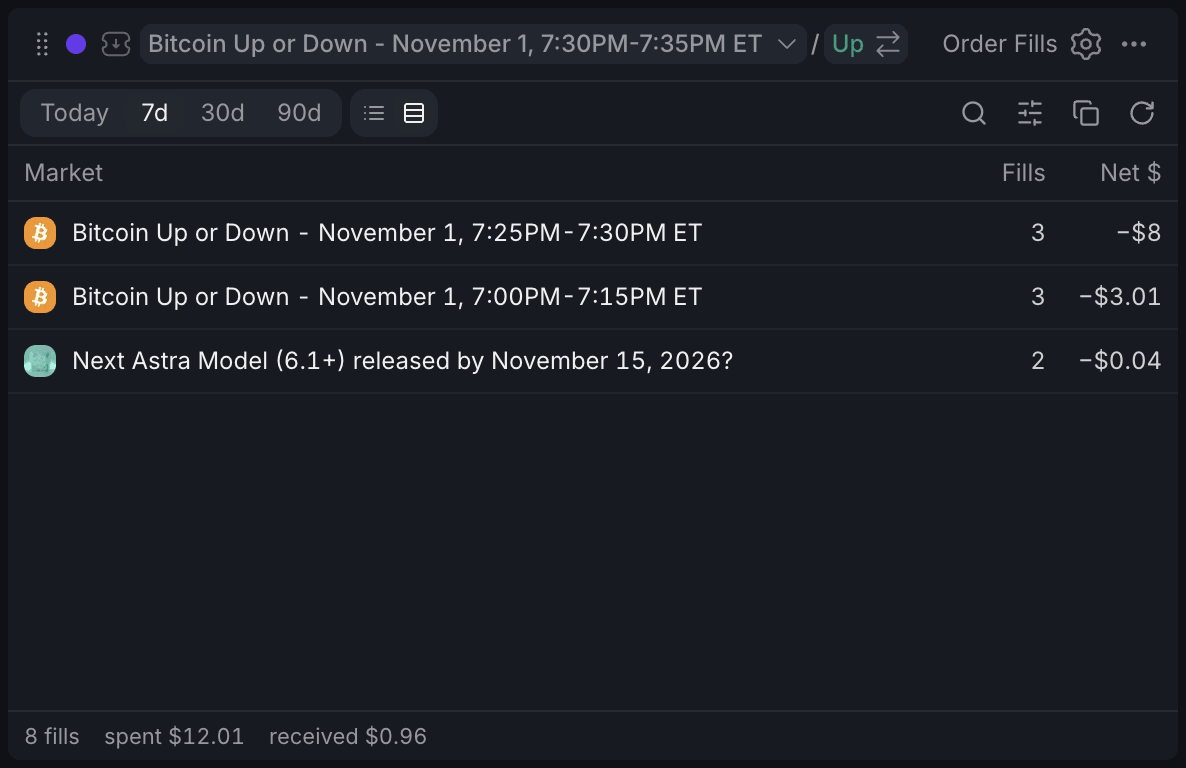
- 1Переключение вида
- 2Net $: получено минус потрачено
В виде «Филлы» одна строка — одно исполнение: время, Купил или Продал с исходом, цена в центах, акции и сумма в $. Маленькая метка рядом с ценой показывает, были вы мейкеромMakerСторона сделки, чей ордер уже стоял в стакане и исполнился. (M, исполнилась ваша лимитка) или тейкеромTakerСторона сделки, которая пересекла спред и забрала ордер, уже стоявший в стакане. (T жёлтым, ваш ордер забрал ликвидность).
Вид «По рынкам» сворачивает те же исполнения в одну строку на рынок: сколько филлов и «Итог $» — полученное минус потраченное. «Итог $» — это денежный поток, а не прибыль: пока вы набираете позицию и не продаёте, он отрицательный.
Футер складывает исполнения на экране: сколько их, сколько потрачено на покупки и сколько получено от продаж.
Как пользоваться
Период и фильтры
Выберите Сегодня, 7д, 30д или 90д слева вверху. Поиск ищет по названиям рынков, а кнопка фильтров сужает список по рынкам, стороне и роли; значок на ней считает включённые фильтры.
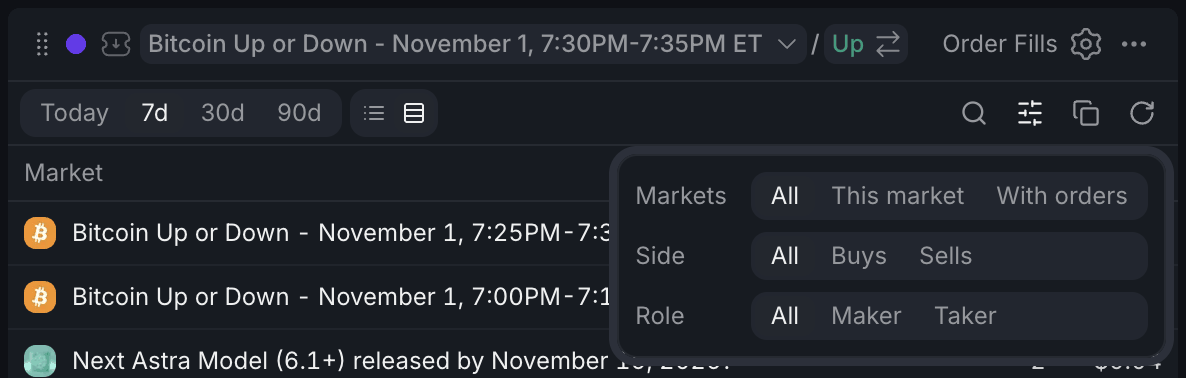
- 1С ордерами: рынки с вашими ордерами
- 2Роль: мейкер или тейкер
Самый полезный — С ордерами в разделе «Рынки»: остаются только рынки, где у вас сейчас стоят ордера, и видно, как исполняются ордера, которые вы держите.
Экспорт
Скопировать как CSV кладёт исполнения на экране в буфер обмена, с учётом фильтров, — можно сразу вставить в таблицу.
С другими виджетами
- Кликните по строке, и её рынок станет рынком вашего цвета: график, стакан и бетслип этого цвета переключатся на него. Полоска отмечает строки текущего рынка цвета, а Этот рынок в разделе «Рынки» оставляет только его исполнения.
- В Ордерах видно, что ещё стоит в стакане; Позиции показывают, во что сложились ваши исполнения, вместе с P&L.
Советы
- Котируете несколько рынков? Включите «С ордерами» и вид «По рынкам», чтобы видеть, какие исполняются и как по каждому идут деньги.
- Поставьте Скрыть мелкие на $1+ в настройках, если список засоряют копеечные сделки.
- Прежде чем копировать CSV для налогового сервиса, выберите 90д и прокрутите список до конца: копируются только загруженные исполнения.
Дочитайте до конца, чтобы пройти урок
Дополнительно
Настройки
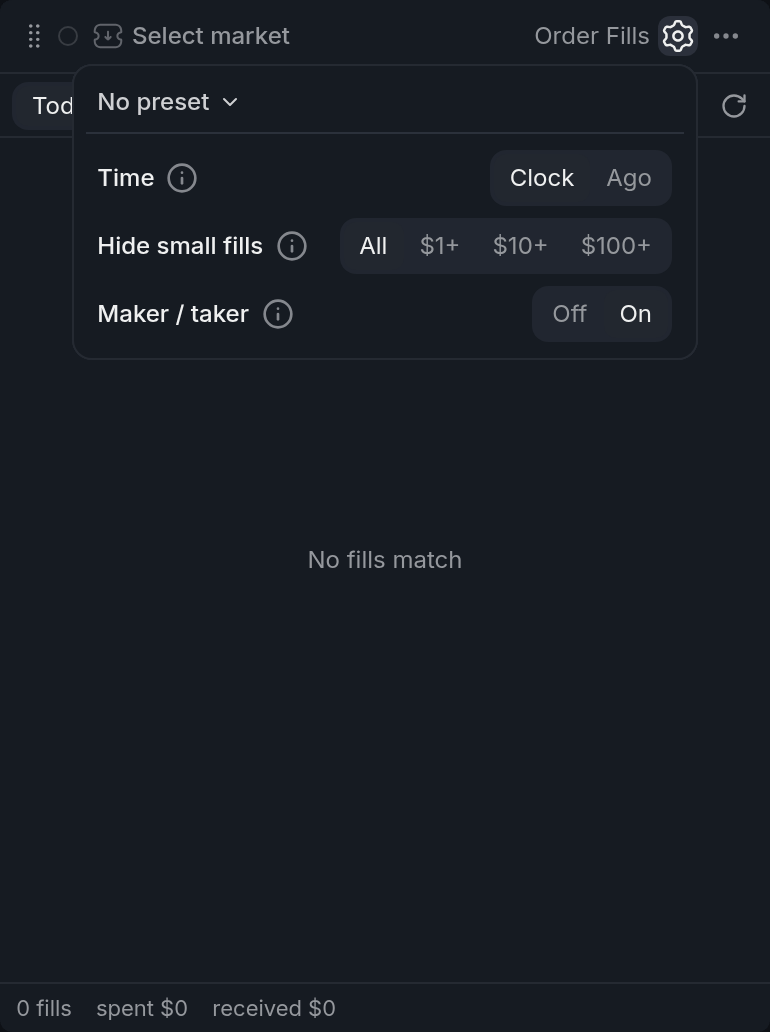
| Настройка | Что делает |
|---|---|
| Время | «Часы» показывают время суток (для прошлых дней — с датой), «Назад» — сколько прошло. |
| Скрыть мелкие | Не показывает исполнения меньше $1, $10 или $100. |
| Мейкер / тейкер | Показывает метку M / T и фильтр по роли. «Выкл» скрывает и то и другое. |
Полезно знать
- «Сегодня» начинается в полночь по UTC, а не в вашу местную полночь.
- Исполнения подгружаются при прокрутке. Пока список не дошёл до начала периода, итоги считают только загруженное, и об этом говорит строка под списком.
- Наведите на строку, чтобы увидеть полную дату и время.